Domain sjqa.de kaufen?
Wir ziehen mit dem Projekt
sjqa.de um.
Sind Sie am Kauf der Domain
sjqa.de interessiert?
domain@kv-gmbh.de · 0541-91531010
Domain sjqa.de kaufen?
Was ist ein Tabellenblatt?
Ein Tabellenblatt ist ein Bestandteil einer Tabellenkalkulationssoftware wie Microsoft Excel oder Google Sheets. Es handelt sich um eine einzelne Seite innerhalb einer Arbeitsmappe, auf der Daten in Form von Zellen angeordnet sind. Diese Zellen sind in Zeilen und Spalten organisiert und können Text, Zahlen, Formeln oder Funktionen enthalten. Ein Tabellenblatt ermöglicht es Benutzern, Daten zu organisieren, zu analysieren und zu präsentieren, indem sie verschiedene Formatierungs- und Berechnungsfunktionen nutzen. Benutzer können mehrere Tabellenblätter innerhalb einer Arbeitsmappe erstellen, um verschiedene Datensätze oder Berechnungen zu trennen und zu verwalten. **
Was ist das Tabellenblatt?
Was ist das Tabellenblatt? Ein Tabellenblatt ist ein Bestandteil einer Tabellenkalkulationssoftware wie Microsoft Excel oder Google Sheets. Es besteht aus Zellen, die in Zeilen und Spalten angeordnet sind und es ermöglicht, Daten strukturiert darzustellen und zu organisieren. Auf einem Tabellenblatt können Berechnungen durchgeführt, Diagramme erstellt und Daten analysiert werden. Es dient häufig dazu, Informationen übersichtlich darzustellen und ist ein wichtiges Werkzeug in der Datenverarbeitung und -analyse. Durch die Verwendung von Formeln und Funktionen können komplexe Aufgaben automatisiert und effizient erledigt werden. **

Ähnliche Suchbegriffe für Tabellenblatt
Top-Angebote
Produkte zum Begriff Tabellenblatt:
-
Testen in Scrum-Projekten, Fachbücher von Tilo LinzMit (agilem) Testen zum Erfolg Eingeführtes Standardwerk in Neuauflage Brücke zwischen Test-Welt und agiler Welt Best Practices, Fallbeispiele, Übungsaufgaben und Self-Assessment-Fragen Dieses Buch gibt einen praxisorientierten Überblick über die am weitesten verbreiteten Testmethoden und -praktiken sowie Managementtools in agilen Projekten. Entwicklungsleiter, Projektleiter, Testmanager und Qualitätsmanager erhalten Hinweise und Tipps, wie Testen und Qualitätssicherung organisiert werden müssen, damit sie auch in agilen Projekten nicht an Schlagkraft verlieren. Professionelle Tester und Experten für Softwarequalität erfahren, wie sie in agilen Teams erfolgreich mitarbeiten und ihre spezielle Expertise optimal einbringen können. Fallstudien, ein durchgängiges Fallbeispiel sowie Übungen und Checkfragen zum Self-Assessment runden den Inhalt ab. Die 3. Auflage ist konform zum ISTQB® Certified Tester Agile: Agile Tester, Agile Technical Tester, Agile Test Leadership at Scale und eignet sich damit nicht nur bestens zur Prüfungsvorbereitung, sondern dient gleichzeitig als kompaktes Grundlagenwerk zu diesen Themen in der Praxis und an Hochschulen.39,90 €*Versand: 0,00 €Sichere Weiterleitung zum Anbieter
-
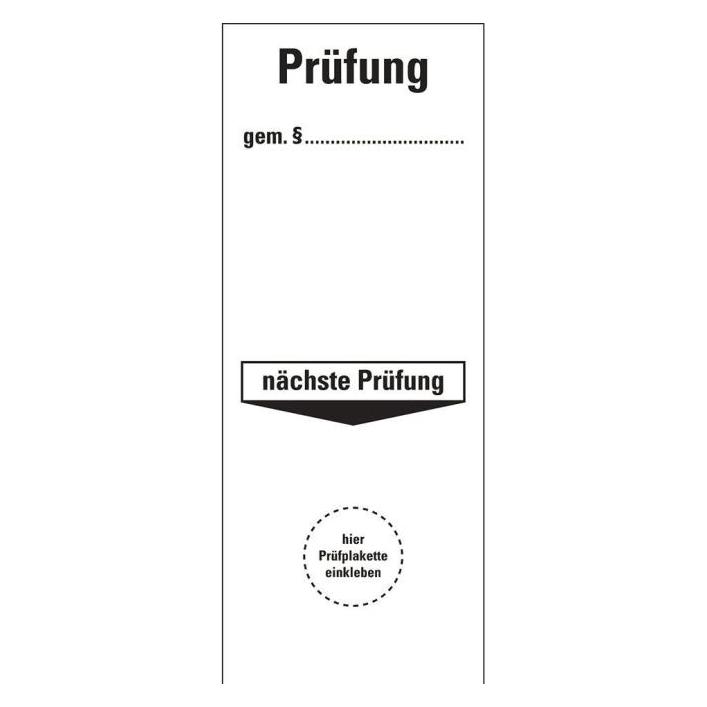
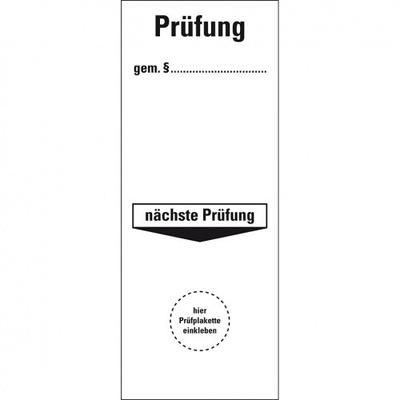
Aufkleber I Grundetikett Prüfung gemäß §...Nächster Prüfung, Folie, selbstklebend, 40x100mm, 5/BogenGrundetikett Prüfung gemäß §...nächste Prüfung, für Prüfplaketten bis 35 mm Durchmesser, für den Innen- und begrenzten Außeneinsatz, Material: selbstklebende Folie, temperaturbeständig von -40 bis +80°C, resistent gegen viele Chemikalien, Format: 40...5,41 €*Versand: 4,95 €Sichere Weiterleitung zum Anbieter
-
Wie kann ich Werte aus Tabellenblatt 2 in Tabellenblatt 1 in Google Tabellen einfügen?
Um Werte aus Tabellenblatt 2 in Tabellenblatt 1 in Google Tabellen einzufügen, kannst du die Funktion "=Tabellenblatt2!A1" verwenden. Ersetze "Tabellenblatt2" durch den Namen des gewünschten Tabellenblatts und "A1" durch die Zelle, aus der du den Wert kopieren möchtest. Diese Funktion kopiert den Wert aus der angegebenen Zelle in das aktuelle Tabellenblatt. **
-
Wie erstelle ich in Excel einen fortlaufenden Bezug auf Tabellenblatt 2 bis unendlich in Tabellenblatt 1?
Um einen fortlaufenden Bezug auf Tabellenblatt 2 bis unendlich in Tabellenblatt 1 zu erstellen, kannst du die Funktion "INDIREKT" verwenden. In der Zelle, in der du den Bezug erstellen möchtest, gibst du folgende Formel ein: "=INDIREKT("Tabellenblatt2!A"&ZEILE())". Dabei wird der Bezug auf die Zelle A in Tabellenblatt 2 erstellt und die Zeilennummer wird automatisch angepasst, wenn du die Formel nach unten kopierst. **
-
Was ist ein Tabellenblatt in Excel?
Was ist ein Tabellenblatt in Excel? Ein Tabellenblatt in Excel ist eine einzelne Arbeitsfläche innerhalb einer Excel-Datei, die aus Zellen besteht, in denen Daten eingegeben und formatiert werden können. Jedes Tabellenblatt kann individuell benannt und gestaltet werden, um verschiedene Informationen oder Berechnungen zu organisieren. In Excel können mehrere Tabellenblätter innerhalb einer Arbeitsmappe erstellt werden, um komplexe Datenbanken oder Berichte zu erstellen. Durch die Verwendung von Tabellenblättern können Benutzer Daten übersichtlich darstellen und miteinander verknüpfen. **
-
Wie kann man ein Tabellenblatt automatisch benennen?
Um ein Tabellenblatt automatisch zu benennen, kann man eine Makro-Funktion verwenden. In VBA (Visual Basic for Applications) kann man den Namen des Tabellenblatts mit Hilfe von Variablen und Funktionen dynamisch festlegen. Zum Beispiel kann man den Namen des Tabellenblatts basierend auf dem aktuellen Datum oder auf anderen Zellwerten setzen. Man kann das Makro dann so einrichten, dass es automatisch ausgeführt wird, wenn bestimmte Ereignisse eintreten, wie zum Beispiel das Öffnen der Arbeitsmappe. **
Wie füge ich ein Excel-Tabellenblatt ein?
Um ein neues Tabellenblatt in Excel einzufügen, klicke einfach mit der rechten Maustaste auf den Tabellenblattnamen am unteren Bildschirmrand und wähle "Neues Blatt einfügen" aus. Alternativ kannst du auch die Tastenkombination "Shift + F11" verwenden. Dadurch wird ein neues leeres Tabellenblatt in deiner Excel-Arbeitsmappe erstellt. **
Wie kann man ein Excel-Tabellenblatt fixieren?
Um ein Excel-Tabellenblatt zu fixieren, kannst du die Funktion "Fenster fixieren" verwenden. Klicke dazu auf die Zelle, unterhalb und rechts von der Position, an der das Tabellenblatt fixiert werden soll. Gehe dann zum Menüpunkt "Ansicht" und wähle "Fenster fixieren" aus. Das Tabellenblatt wird nun fixiert und du kannst horizontal und vertikal scrollen, während die fixierten Zellen sichtbar bleiben. **
Top-Angebote
Produkte zum Begriff Tabellenblatt:
-
Analyse der Auswirkungen von Stürzen auf die Zuverlässigkeit externer Festplattenlaufwerke, Taschenbuch von John Audu Ameh, Verlag Unser WissenAnalyse Der Auswirkungen Von Stürzen Auf Die Zuverlässigkeit Externer Festplattenlaufwerke, Taschenbuch Von John Audu Ameh, Verlag Unser Wissen, Seitenanzahl: 8448,90 €*Versand: 0,00 €Sichere Weiterleitung zum Anbieter
-
Grundetikett Prüfung gemäß §...Nächster Prüfung, Folie, ablösbar, 40x100mm, 40/HeftGrundetikett Prüfung gemäß §...nächste Prüfung, für Prüfplaketten bis 35 mm Durchmesser, für den Innen- und Außeneinsatz, Material: ablösbare Folie, temperaturbeständig von -40 bis +80°C, resistent gegen viele Chemikalien, Format: 40 x 100 mm, 1...66,34 €*Versand: 4,95 €Sichere Weiterleitung zum Anbieter
-
Was ist ein Tabellenblatt?
Ein Tabellenblatt ist ein Bestandteil einer Tabellenkalkulationssoftware wie Microsoft Excel oder Google Sheets. Es handelt sich um eine einzelne Seite innerhalb einer Arbeitsmappe, auf der Daten in Form von Zellen angeordnet sind. Diese Zellen sind in Zeilen und Spalten organisiert und können Text, Zahlen, Formeln oder Funktionen enthalten. Ein Tabellenblatt ermöglicht es Benutzern, Daten zu organisieren, zu analysieren und zu präsentieren, indem sie verschiedene Formatierungs- und Berechnungsfunktionen nutzen. Benutzer können mehrere Tabellenblätter innerhalb einer Arbeitsmappe erstellen, um verschiedene Datensätze oder Berechnungen zu trennen und zu verwalten. **
-
Was ist das Tabellenblatt?
Was ist das Tabellenblatt? Ein Tabellenblatt ist ein Bestandteil einer Tabellenkalkulationssoftware wie Microsoft Excel oder Google Sheets. Es besteht aus Zellen, die in Zeilen und Spalten angeordnet sind und es ermöglicht, Daten strukturiert darzustellen und zu organisieren. Auf einem Tabellenblatt können Berechnungen durchgeführt, Diagramme erstellt und Daten analysiert werden. Es dient häufig dazu, Informationen übersichtlich darzustellen und ist ein wichtiges Werkzeug in der Datenverarbeitung und -analyse. Durch die Verwendung von Formeln und Funktionen können komplexe Aufgaben automatisiert und effizient erledigt werden. **
-
Wie kann ich Werte aus Tabellenblatt 2 in Tabellenblatt 1 in Google Tabellen einfügen?
Um Werte aus Tabellenblatt 2 in Tabellenblatt 1 in Google Tabellen einzufügen, kannst du die Funktion "=Tabellenblatt2!A1" verwenden. Ersetze "Tabellenblatt2" durch den Namen des gewünschten Tabellenblatts und "A1" durch die Zelle, aus der du den Wert kopieren möchtest. Diese Funktion kopiert den Wert aus der angegebenen Zelle in das aktuelle Tabellenblatt. **
-
Wie erstelle ich in Excel einen fortlaufenden Bezug auf Tabellenblatt 2 bis unendlich in Tabellenblatt 1?
Um einen fortlaufenden Bezug auf Tabellenblatt 2 bis unendlich in Tabellenblatt 1 zu erstellen, kannst du die Funktion "INDIREKT" verwenden. In der Zelle, in der du den Bezug erstellen möchtest, gibst du folgende Formel ein: "=INDIREKT("Tabellenblatt2!A"&ZEILE())". Dabei wird der Bezug auf die Zelle A in Tabellenblatt 2 erstellt und die Zeilennummer wird automatisch angepasst, wenn du die Formel nach unten kopierst. **
Ähnliche Suchbegriffe für Tabellenblatt
-
Testen in Scrum-Projekten, Fachbücher von Tilo LinzMit (agilem) Testen zum Erfolg Eingeführtes Standardwerk in Neuauflage Brücke zwischen Test-Welt und agiler Welt Best Practices, Fallbeispiele, Übungsaufgaben und Self-Assessment-Fragen Dieses Buch gibt einen praxisorientierten Überblick über die am weitesten verbreiteten Testmethoden und -praktiken sowie Managementtools in agilen Projekten. Entwicklungsleiter, Projektleiter, Testmanager und Qualitätsmanager erhalten Hinweise und Tipps, wie Testen und Qualitätssicherung organisiert werden müssen, damit sie auch in agilen Projekten nicht an Schlagkraft verlieren. Professionelle Tester und Experten für Softwarequalität erfahren, wie sie in agilen Teams erfolgreich mitarbeiten und ihre spezielle Expertise optimal einbringen können. Fallstudien, ein durchgängiges Fallbeispiel sowie Übungen und Checkfragen zum Self-Assessment runden den Inhalt ab. Die 3. Auflage ist konform zum ISTQB® Certified Tester Agile: Agile Tester, Agile Technical Tester, Agile Test Leadership at Scale und eignet sich damit nicht nur bestens zur Prüfungsvorbereitung, sondern dient gleichzeitig als kompaktes Grundlagenwerk zu diesen Themen in der Praxis und an Hochschulen.39,90 €*Versand: 0,00 €Sichere Weiterleitung zum Anbieter
-
Aufkleber I Grundetikett Prüfung gemäß §...Nächster Prüfung, Folie, selbstklebend, 40x100mm, 5/BogenGrundetikett Prüfung gemäß §...nächste Prüfung, für Prüfplaketten bis 35 mm Durchmesser, für den Innen- und begrenzten Außeneinsatz, Material: selbstklebende Folie, temperaturbeständig von -40 bis +80°C, resistent gegen viele Chemikalien, Format: 40...5,41 €*Versand: 4,95 €Sichere Weiterleitung zum Anbieter
-
Dreifke® Grundetikett Prüfung gemäß §...nä. Prüfung, ökologische Folie, 40x100mm, 5/BogenDreifke® Grundetikett Prüfung gemäß §...nä. Prüfung, ökologische Folie, 40x100mm, 5/Bogen Grundetikett Prüfung gemäß §...nächste Prüfung, für Prüfplaketten bis 35 mm Durchmesser, für den Innen- und sehr kurzfristigen Außeneinsatz, Material:...6,49 €*Versand: 4,95 €Sichere Weiterleitung zum Anbieter
-
moedel Grundplakette Prüfung gemäß § nächste Prüfung, Folie, 40x80 mm, 10 Stück/Bogen* Praktische Prüfplakette für Sicherheit * Deutliche Kennzeichnung nächster Prüfzeitpunkt * Beständig und langlebig im Einsatz * Einfaches Anbringen auf glatten OberflächenDiese moedel Prüfplaketten sind essenziell für die Sicherheit und Einhaltung von Vorschriften. Die Plaketten sind speziell für die Prüfung gemäß § entwickelt und ermöglichen eine klare Kennzeichnung des nächsten Prüfungsdatums. Mit ihrer Größe von 40 x 80 mm passen sie perfekt auf verschiedene Oberflächen und bieten eine klare Sichtbarkeit. Die Plaketten von moedel sind aus einer hochwertigen Folie gefertigt, die Langlebigkeit und Beständigkeit garantiert. Sie erhalten 10 Stück pro Bogen, was eine effiziente Anwendung ermöglicht. Die einfache Handhabung und das problemlose Anbringen auf glatten Oberflächen machen sie zu einem unverzichtbaren Hilfsmittel für Unternehmen. Spezifikationen: * Nächste Prüfung kennzeichnen * Größe: 40 x 80 mm * Folie, 10 Stück/Bogen8,68 €*Versand: 5,89 €Sichere Weiterleitung zum Anbieter
-
Was ist ein Tabellenblatt in Excel?
Was ist ein Tabellenblatt in Excel? Ein Tabellenblatt in Excel ist eine einzelne Arbeitsfläche innerhalb einer Excel-Datei, die aus Zellen besteht, in denen Daten eingegeben und formatiert werden können. Jedes Tabellenblatt kann individuell benannt und gestaltet werden, um verschiedene Informationen oder Berechnungen zu organisieren. In Excel können mehrere Tabellenblätter innerhalb einer Arbeitsmappe erstellt werden, um komplexe Datenbanken oder Berichte zu erstellen. Durch die Verwendung von Tabellenblättern können Benutzer Daten übersichtlich darstellen und miteinander verknüpfen. **
-
Wie kann man ein Tabellenblatt automatisch benennen?
Um ein Tabellenblatt automatisch zu benennen, kann man eine Makro-Funktion verwenden. In VBA (Visual Basic for Applications) kann man den Namen des Tabellenblatts mit Hilfe von Variablen und Funktionen dynamisch festlegen. Zum Beispiel kann man den Namen des Tabellenblatts basierend auf dem aktuellen Datum oder auf anderen Zellwerten setzen. Man kann das Makro dann so einrichten, dass es automatisch ausgeführt wird, wenn bestimmte Ereignisse eintreten, wie zum Beispiel das Öffnen der Arbeitsmappe. **
-
Wie füge ich ein Excel-Tabellenblatt ein?
Um ein neues Tabellenblatt in Excel einzufügen, klicke einfach mit der rechten Maustaste auf den Tabellenblattnamen am unteren Bildschirmrand und wähle "Neues Blatt einfügen" aus. Alternativ kannst du auch die Tastenkombination "Shift + F11" verwenden. Dadurch wird ein neues leeres Tabellenblatt in deiner Excel-Arbeitsmappe erstellt. **
-
Wie kann man ein Excel-Tabellenblatt fixieren?
Um ein Excel-Tabellenblatt zu fixieren, kannst du die Funktion "Fenster fixieren" verwenden. Klicke dazu auf die Zelle, unterhalb und rechts von der Position, an der das Tabellenblatt fixiert werden soll. Gehe dann zum Menüpunkt "Ansicht" und wähle "Fenster fixieren" aus. Das Tabellenblatt wird nun fixiert und du kannst horizontal und vertikal scrollen, während die fixierten Zellen sichtbar bleiben. **
* Alle Preise verstehen sich inklusive der gesetzlichen Mehrwertsteuer und ggf. zuzüglich Versandkosten. Die Angebotsinformationen basieren auf den Angaben des jeweiligen Shops und werden über automatisierte Prozesse aktualisiert. Eine Aktualisierung in Echtzeit findet nicht statt, so dass es im Einzelfall zu Abweichungen kommen kann. ** Hinweis: Teile dieses Inhalts wurden von KI erstellt.